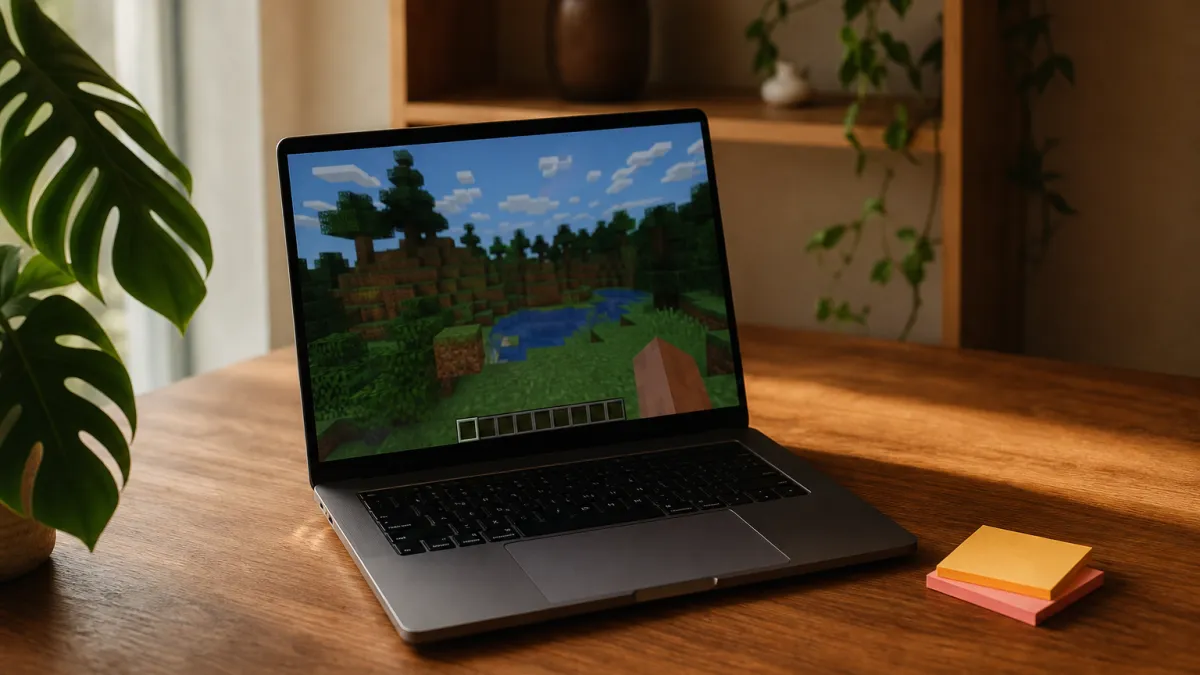
Pure BD Craft figure parmi les ressource packs les plus appréciés de la communauté Minecraft francophone, et pour cause : il redonne au jeu un aspect soigné sans trahir son esthétique d'origine. Reste que l'installation peut sembler opaque pour qui n'a jamais manipulé les fichiers du jeu. Ce guide détaille chaque étape, de la préparation à l'activation dans le launcher.
Préparation avant l'installation
Vérification de la version de Minecraft
Pure BD Craft est compatible avec les versions de Minecraft comprises entre la 1.12 et la 1.16 : jouer sur une version en dehors de cette plage, que ce soit une édition trop ancienne ou une release plus récente, expose à des textures manquantes, des blocs mal affichés ou un chargement incomplet du pack. Avant d'aller plus loin, ouvrez le lanceur officiel Minecraft, repérez la version active dans le menu de sélection de profil et notez son numéro exact. Si elle ne correspond pas à la plage supportée, créez un nouveau profil sur une version compatible.
Installation d'OptiFine
OptiFine conditionne directement la qualité d'affichage de Pure BD Craft : sans lui, certaines textures restent mal rendues et les performances chutent sensiblement. Voici comment procéder dans le bon ordre :
- Identifiez la bonne version : téléchargez OptiFine en veillant à ce qu'elle corresponde exactement à votre version de Minecraft, sous peine d'incompatibilité au lancement.
- Lancez l'installateur : exécutez le fichier
.jartéléchargé comme un programme classique — Java doit être installé sur votre machine pour que cette étape fonctionne. - Confirmez l'installation : un nouveau profil OptiFine apparaît automatiquement dans le launcher Minecraft ; sélectionnez-le avant de démarrer.
- Vérifiez le chargement : au lancement, le menu principal affiche la mention OptiFine en bas à gauche, confirmant que le mod est bien actif.
- Anticipez le gain : une fois en jeu, les shaders et les textures HD de Pure BD Craft s'affichent avec une fluidité nettement supérieure.
Les bases sont désormais en place : la bonne version de Minecraft tourne, OptiFine est configuré. Le terrain est prêt. Il ne reste plus qu'à récupérer le pack lui-même et à le placer au bon endroit.
Téléchargement de Pure BD Craft
Une fois la préparation bouclée, place au téléchargement de Pure BD Craft — une étape rapide à condition de s'orienter vers les bonnes sources dès le départ.
Accès au site officiel
Passer par le site officiel de Pure BD Craft garantit d'accéder à des fichiers sécurisés et systématiquement mis à jour, ce qui écarte tout risque de version corrompue ou obsolète. L'adresse à retenir est purebd.netlify.app, où l'ensemble des ressources du pack est centralisé. Évitez les miroirs non officiels qui circulent sur certains forums : ils peuvent distribuer des archives modifiées sans que ce soit signalé.
Choix de la résolution
Choisir la mauvaise résolution, c'est s'exposer à des chutes de framerate immédiates — la charge graphique augmente exponentiellement entre 16x et 512x. Les options disponibles couvrent un spectre large, chaque palier correspondant à un profil matériel précis :
| Résolution | Configuration recommandée | RAM vidéo conseillée |
|---|---|---|
| 16x | PC bas de gamme | 2 Go ou moins |
| 64x | PC entrée de gamme | 2–4 Go |
| 128x | PC milieu de gamme | 4–6 Go |
| 256x | PC milieu-haut de gamme | 6–8 Go |
| 512x | PC haut de gamme | 8 Go et plus |
Installation du pack Pure BD Craft
Placement du fichier
Le dossier resourcepacks est le seul répertoire que Minecraft surveille pour détecter les packs graphiques : tout fichier placé ailleurs reste invisible au jeu. Depuis l'explorateur de fichiers, naviguez jusqu'au répertoire principal .minecraft, puis déposez-y directement l'archive .zip de Pure BD Craft, sans la décompresser. Minecraft lit les archives compressées nativement ; extraire les fichiers crée souvent une structure de dossiers incorrecte qui empêche la reconnaissance du pack.
Activation dans le jeu
Depuis le menu principal ou une partie en cours, rendez-vous dans Options, puis dans « Packs de ressources ». Pure BD Craft apparaît dans la colonne de gauche : un clic sur la flèche le bascule vers la colonne active, à droite. Confirmez avec « Terminé » pour que Minecraft recharge ses textures. Le pack est désormais opérationnel et ses visuels remplacent immédiatement ceux par défaut.
Vérification de l'installation
Confirmer que le pack fonctionne correctement ne demande que quelques secondes. Lancez une partie, puis observez attentivement les textures qui s'affichent autour de vous : les blocs, les objets et l'interface doivent présenter les graphismes propres à Pure BD Craft, nettement distincts du style par défaut de Minecraft. Si les visuels restent inchangés, le pack n'est pas actif — direction la section suivante pour identifier la cause.
Résolution des problèmes courants
Problèmes d'affichage
Quand les textures ne s'affichent pas correctement après l'installation, la cause la plus fréquente est un pack simplement non activé. Rendez-vous dans Options > Packs de ressources depuis le menu principal, et vérifiez que Pure BD Craft figure bien dans la colonne des packs actifs. Un simple glisser-déposer vers la liste de droite suffit parfois à résoudre le problème. Sans cette étape, le jeu continue d'afficher les textures vanilla par défaut, ignorant totalement le pack installé.
Compatibilité OptiFine
La version d'OptiFine installée doit correspondre exactement à celle de Minecraft utilisée avec Pure BD Craft : une version incompatible provoque des conflits silencieux qui empêchent le pack de s'afficher correctement, sans message d'erreur explicite. Avant toute chose, vérifiez le numéro de version de votre jeu, puis téléchargez sur le site officiel d'OptiFine la version qui lui correspond à l'identique. Un écart même mineur entre les deux suffit à casser le rendu.
La plupart des obstacles se règlent rapidement, laissant place à une expérience visuelle pleinement aboutie.
Quelques minutes suffisent pour transformer radicalement l'apparence de Minecraft. Une fois le pack chargé, les blocs familiers prennent une toute autre dimension — et c'est souvent là que Pure BD Craft révèle pleinement son intérêt. Plus qu'à explorer.
Questions fréquentes
Comment installer Pure BD Craft sur Minecraft Java Edition ?
Téléchargez le fichier .zip depuis le site officiel, puis placez-le dans le dossier resourcepacks de Minecraft. Lancez le jeu, allez dans Options > Ressources graphiques et activez le pack.
Où télécharger Pure BD Craft en version officielle ?
Téléchargez Pure BD Craft uniquement sur le site officiel bdcraft.net pour éviter les fichiers malveillants. Des versions sont disponibles pour différentes résolutions : 32x, 64x, 128x, 256x et 512x.
Quelle version de Minecraft est compatible avec Pure BD Craft ?
Pure BD Craft est régulièrement mis à jour et compatible avec les versions récentes de Minecraft Java et Bedrock. Vérifiez sur bdcraft.net que la version du pack correspond bien à votre version du jeu.
Pure BD Craft nécessite-t-il OptiFine pour fonctionner ?
OptiFine n'est pas obligatoire, mais fortement recommandé pour les résolutions élevées (128x et plus). Il améliore les performances et débloque des effets visuels avancés comme les textures connectées.
Pourquoi Pure BD Craft ne s'affiche pas dans Minecraft après installation ?
Vérifiez que le fichier .zip est bien placé dans .minecraft/resourcepacks sans être décompressé. Assurez-vous également que la version du pack est compatible avec votre version de Minecraft.